
Зміст:
- Вибираємо оптимальне місце для розташування роутера
- Як підключити й увімкнути Wi-Fi роутер
- Базові налаштування Wi-Fi роутера
- Вибір й оптимізація частоти та каналу Wi-Fi
- Захист домашньої мережі – прості кроки
- Які додаткові налаштування покращують стабільність Wi-Fi
- Типові проблеми зі стабільністю Wi-Fi та їх вирішення
- Поради щодо вибору сучасного Wi-Fi роутера
- Підсумок
Уявіть: ви мрієте про робочий ранок із чашкою кави й відеоконференцією, а ваш Wi-Fi раптом “зависає”. Або ж увечері переглядаєте фільм, а інтернет зникає саме в найцікавіший момент. Знайоме відчуття роздратування? Стабільний домашній інтернет став основою для віддаленої роботи, навчання, геймінгу та стрімінгу – і водночас часто перетворюється на джерело проблем. Чому так відбувається навіть із сучасними маршрутизаторами? Секрет полягає не лише у швидкості тарифу чи потужності обладнання, а й у правильному налаштуванні Wi-Fi роутера.
Оптимізація мережі – це більше, ніж просто “увімкнути й забути”. Залежно від типу помешкання, товщини стін, кількості пристроїв і навіть сусідських мереж, результат може різнитися в рази. Правильна конфігурація допоможе уникнути “мертвих зон”, значно підвищить якість сигналу й стабільність підключення. Далі розглянемо практичні поради, як із цим впоратися, не звертаючись до фахівців.
Вибираємо оптимальне місце для розташування роутера
Розташування маршрутизатора безпосередньо впливає на якість бездротового з’єднання. Більшість користувачів ставлять пристрій біля комп’ютера чи розетки, не надто замислюючись. Але правильна позиція дозволяє суттєво покращити покриття та швидкість Wi-Fi вдома.
В ідеалі роутер має стояти:
- максимально близько до центру квартири чи будинку,
- на відкритому просторі, подалі від товстих стін, металевих предметів і побутової техніки,
- на висоті 1-1,5 метра від підлоги.
Не тримайте маршрутизатор у шафах чи за телевізорами: сигнал буде слабким, а “мертві зони” – неминучими. Якщо в будинку багато кімнат або кілька поверхів, розгляньте варіант із mesh-системою чи підсилювачами сигналу.
Як підключити й увімкнути Wi-Fi роутер
Перший етап – правильне підключення обладнання. Це основа для подальших налаштувань домашньої Wi-Fi мережі.
Ось базова послідовність дій:
- Підключіть кабель інтернету від провайдера до відповідного порту роутера (зазвичай він підписаний як WAN або Internet).
- З’єднайте роутер із живленням.
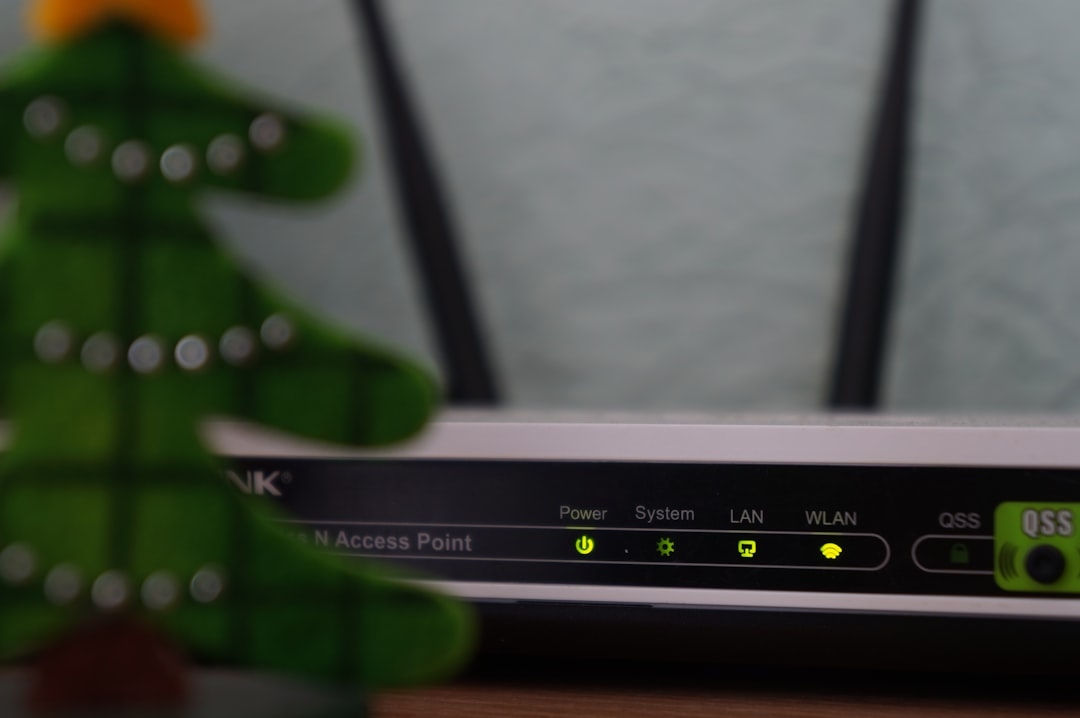
- Дочекайтеся завантаження (загораються відповідні індикатори).
Далі відкрийте браузер на комп’ютері чи смартфоні та перейдіть за IP-адресою роутера (найчастіше це 192.168.0.1 або 192.168.1.1). Вам знадобляться логін і пароль – їх зазвичай вказано на наклейці пристрою. Після входу – час приступати до налаштування.
Базові налаштування Wi-Fi роутера
Коли підключення відбулося, потрібно налаштувати мережу вручну. Не полінуйтеся зробити це уважно – гарантія того, що Wi-Fi працюватиме стабільно.
- Виберіть безпечний і впізнаваний назву (SSID) вашої мережі – наприклад, “HomeNet_Іваненко”. Уникайте типових назв типу “TP-Link_1234”.
- Складіть складний пароль, використовуючи літери, цифри та спеціальні символи. Не використовуйте прості комбінації на кшталт “12345678” чи “password”.
- Змініть стандартний пароль адміністратора роутера! Це захистить вас від стороннього доступу й спроб злому.
Не зайвим буде одразу оновити програмне забезпечення – знайдіть у меню пункт “Оновлення ПЗ” або “Firmware Update”, якщо він підтримується вашою моделлю.
Вибір й оптимізація частоти та каналу Wi-Fi
Більшість сучасних маршрутизаторів підтримують два діапазони Wi-Fi: 2,4 ГГц і 5 ГГц. У кожного свої переваги:
- 2,4 ГГц – більший радіус покриття, але частіше перевантажений і повільніший, особливо у багатоквартирних будинках.
- 5 ГГц – менший радіус через слабшу проникність стін, але значно вища швидкість і менше перешкод.
Якщо у вас з’являються збої, спробуйте “розв’язати” пристрої між цими частотами: наприклад, для ноутбука й телевізора використовувати 5 ГГц, для смартфонів – 2,4 ГГц. Це допоможе стабілізувати інтернет з’єднання у квартирі навіть за великої завантаженості мережі.
Ще одна важлива деталь – вибір Wi-Fi каналу. Автоматичний режим часто обирає перевантажені канали, що призводить до зниження швидкості. У веб-інтерфейсі роутера можна вручну вибрати найменш завантажений канал (для цього допоможе додаток на смартфоні, який сканує ефір). Це особливо актуально для мешканців багатоквартирних будинків.
Захист домашньої мережі – прості кроки
Надійна безпека – запорука не лише приватності, а й стабільності роботи інтернету. Відкрита мережа або слабкий пароль можуть призвести до стороннього доступу, який “з\’їсть” канал та уповільнить доступ до мережі.
Рекомендації щодо захисту:
- Використовуйте сучасний протокол шифрування WPA3 (якщо роутер підтримує), або хоча б WPA2.
- Регулярно змінюйте паролі від Wi-Fi та доступу до налаштувань роутера.
- Вимикайте віддалене адміністрування, якщо не користуєтеся цією функцією.
- Встановіть гостьову мережу для відвідувачів, щоб вони не могли отримати доступ до ваших основних пристроїв.
Які додаткові налаштування покращують стабільність Wi-Fi
Для підвищення стабільної роботи інтернету можна скористатися додатковими можливостями сучасних роутерів:
- Активуйте функцію QoS (Quality of Service) – це дозволить задати пріоритети для важливих пристроїв (наприклад, відеоконференцій чи онлайн-ігор).
- Встановіть графік перезавантаження – автоматичне щотижневе перезавантаження допоможе уникнути зависань і накопичення помилок у роботі маршрутизатора.
- Вимикайте непотрібні опції – наприклад, сторонні сервіси чи UPnP, якщо вони вам не потрібні.
Деякі моделі підтримують додаткові інструменти моніторингу – переглядайте список під’єднаних пристроїв, аби вчасно реагувати на “зайвих”.
Типові проблеми зі стабільністю Wi-Fi та їх вирішення
Іноді, навіть після ідеального налаштування, стабільність інтернету все одно залишає бажати кращого. Причин кілька:
- фізичні перешкоди: товсті стіни, бетон, алюмінієві конструкції,
- інтерференція від сусідських мереж або побутової техніки (мікрохвильова піч, бездротові телефони),
- перевантаження роутера великою кількістю одночасних з\’єднань.
У таких випадках допоможе реорганізація розташування пристроїв, зміна каналу або встановлення повторювача сигналу (репітера). Якщо мережа періодично зникає, а всі налаштування зроблені правильно – перевірте шнури, вилки та працездатність кабелю від провайдера.
Поради щодо вибору сучасного Wi-Fi роутера
Якщо ваш пристрій старий або не підтримує останні стандарти бездротової передачі, стабільності можна не чекати навіть після оптимальної конфігурації. При виборі нового маршрутизатора звертайте увагу на:
- підтримку стандарту Wi-Fi 5 або Wi-Fi 6,
- потужність антен і наявність MIMO-технологій,
- достатню кількість LAN-портів,
- простий та зрозумілий інтерфейс налаштувань,
- додаткові функції для батьківського контролю, гостьових мереж та моніторингу.
Досвід показує: інвестиція в якісний роутер не тільки покращує стабільність з’єднання, а й дозволяє використовувати всі можливості сучасних смарт-пристроїв.
Підсумок
Стабільний Wi-Fi вдома – це не питання “везіння” чи випадку, а результат уважної настройки та грамотного вибору обладнання. Звертайте увагу на розташування пристрою, не ігноруйте дрібниць у налаштуваннях і не забувайте про безпеку. Якісний зв’язок – це комфорт і впевненість у сучасному світі техніки й електроніки.